МУМ5 → ОГЭ → Информатика → разборы → демоверсия 2027 → № 13

Задание 13 демоверсии ОГЭ 2027 по информатике

Презентация или текстовый документ. Сначала напиши свой ответ, потом сравни с образцом.

Пример 1

Выберите ОДНО из предложенных ниже заданий: 13.1 или 13.2.

13.1. Используя информацию и иллюстративный материал, содержащийся в каталоге DEMO-13, создайте презентацию из трёх слайдов на тему «Леопард». В презентации должны содержаться краткие иллюстрированные сведения о внешнем виде, местах обитания, образе жизни и рационе леопардов. Все слайды должны быть выполнены в едином стиле, каждый слайд должен быть озаглавлен. Презентацию сохраните в файле, имя которого Вам сообщат организаторы экзамена. Файл ответа необходимо сохранить в формате *.odp.

Требования к оформлению работы

  1. Ровно три слайда без анимации. Параметры страницы (слайда): экран (16:9), ориентация альбомная.
  2. Содержание, структура, форматирование шрифта и размещение изображений на слайдах:
    • первый слайд – титульный слайд с названием презентации, в подзаголовке титульного слайда в качестве информации об авторе презентации указывается идентификационный номер участника экзамена;
    • второй слайд – основная информация в соответствии с заданием, размещённая по образцу на рисунке макета слайда 2:
      • заголовок слайда;
      • два изображения;
      • два блока текста;
    • третий слайд – дополнительная информация по теме презентации, размещённая по образцу на рисунке макета слайда 3:
      • заголовок слайда;
      • три изображения;
      • три блока текста.

На макетах слайдов существенным является наличие всех объектов, включая заголовки, их взаимное расположение. Выравнивание объектов, ориентация изображений выполняются произвольно в соответствии с замыслом автора работы и служат наилучшему раскрытию темы.
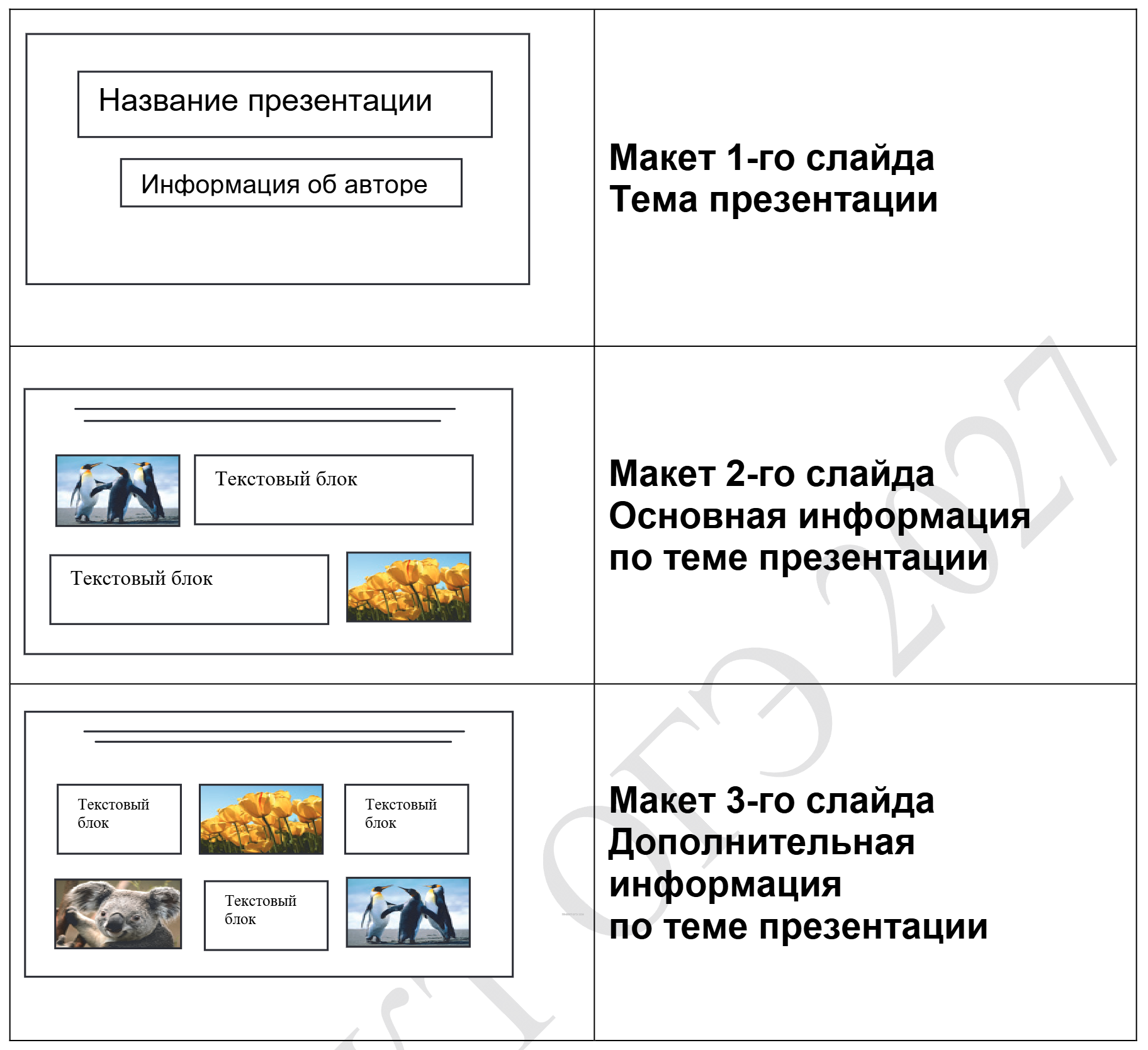
Макеты трёх слайдов: 1-й — название презентации и информация об авторе; 2-й — заголовок, два изображения и два текстовых блока в шахматном порядке; 3-й — заголовок, три изображения и три текстовых блока в два ряда

В презентации должен использоваться единый тип шрифта (рубленый, с засечками или моноширинный).

Размер шрифта для названия презентации на титульном слайде – 40 пунктов, для подзаголовка на титульном слайде и заголовков слайдов – 24 пункта, для подзаголовков на втором и третьем слайдах и для основного текста – 20 пунктов.

Текст не должен перекрывать основные изображения и сливаться с фоном.

Архив к заданию 13.1

Источник: ФИПИ, проект демоверсии ОГЭ 2027, с. 10

Образец ответа

Подготовка. Открываю каталог DEMO-13. В нём текстовый файл Леопард.odt и фотографии: Леопард 1–5.jpg и Кошки.jpg. Текст копирую не целиком: для каждого слайда сокращаю его до нескольких предложений.

Шаг 1. Новая презентация. LibreOffice Impress → «Создать презентацию». Меню «Слайд → Свойства слайда» (или «Формат → Свойства страницы»): формат «Экран 16:9», ориентация «Альбомная». Фон оставляю светлым, текст — тёмным, чтобы он не сливался с фоном. Шрифт везде один — Arial (рубленый).

Шаг 2. Слайд 1 (титульный). Макет «Титульный слайд». Заголовок «Леопард», размер 40 пт. Подзаголовок — мой идентификационный номер участника экзамена, размер 24 пт.

Шаг 3. Слайд 2 «Внешний вид и места обитания». Макет «Только заголовок», заголовок 24 пт. Вставка → Изображение: «Леопард 1.jpg» слева вверху, «Леопард 2.jpg» справа внизу. Уменьшаю их, потянув за угловой маркер, чтобы пропорции не исказились. Два текстовых блока по 20 пт ставлю по макету: справа вверху и слева внизу.

  • Блок 1: «Крупная гибкая кошка с вытянутым мускулистым телом и длинным хвостом. Голова небольшая, округлая, уши небольшие, закруглённые».
  • Блок 2: «Живёт в лесах, горах и даже пустынях. Площадь участка одного зверя — от 8 до 400 км²».

Шаг 4. Слайд 3 «Образ жизни и питание». Заголовок 24 пт. В верхнем ряду: текст — фото «Леопард 3.jpg» — текст. В нижнем ряду: фото «Леопард 4.jpg» — текст — фото «Леопард 5.jpg». Все блоки по 20 пт.

  • Блок 1: «Одиночный, в основном ночной охотник. Подкрадывается к добыче или ждёт её в засаде».
  • Блок 2: «Отлично лазает по деревьям и затаскивает туда остатки добычи, пряча её от падальщиков».
  • Блок 3: «Питается копытными, в голодное время — грызунами, птицами и обезьянами. Пять подвидов занесены в Красную книгу».

Шаг 5. Проверка. Ровно три слайда. Анимации и переходов нет (вкладка «Анимация» пустая). Заголовки есть на всех слайдах. Фото не перекрывают друг друга и текст, пропорции сохранены. Файл → Сохранить как → тип «ODF Презентация (.odp)» под именем, которое назвал организатор.

Как оценивают · максимум 2
  • Презентация без ошибок до 2

    2 балла — ровно три слайда по теме, всё по макетам: название на титульном слайде, заголовки на слайдах 2 и 3, нужное число картинок и текстов. Шрифт один, размеры 40/24/20 пт. Текст не сливается с фоном, картинки не искажены и ничего не перекрывают.

  • Одна ошибка или два слайда до 1

    1 балл — три слайда с картинками и текстом по теме, но есть одна ошибка в структуре, шрифте или размещении картинок; однотипные ошибки считаются за одну. Либо слайдов только два, зато без ошибок.

  • Не соответствует критериям до 0

    0 баллов — ошибок больше, чем допускает 1 балл, или файл сохранён не в формате .odp.

Как выполнять
  1. Открываем Леопард.odt и делим текст по темам: внешний вид, места обитания и образ жизни, питание и охрана. Для слайдов берём по 2–3 коротких предложения, а не целые абзацы.

  2. В LibreOffice Impress создаём презентацию, ставим формат слайда «Экран 16:9», альбомная ориентация. Выбираем один шрифт (например, Arial — рубленый) для всех слайдов.

  3. Слайд 1: название 40 пт, подзаголовок с номером участника 24 пт. Слайды 2 и 3: заголовок 24 пт, текстовые блоки 20 пт.

  4. Расставляем изображения из DEMO-13 по макетам: на втором слайде два фото и два текста, на третьем три фото и три текста. Масштабируем фото за угол, чтобы сохранить пропорции, и следим, чтобы ничего не перекрывалось.

  5. Проверяем: ровно три слайда, нет анимации, текст читается на фоне. Сохраняем в формате .odp.
Пример 2

Выберите ОДНО из предложенных ниже заданий: 13.1 или 13.2.

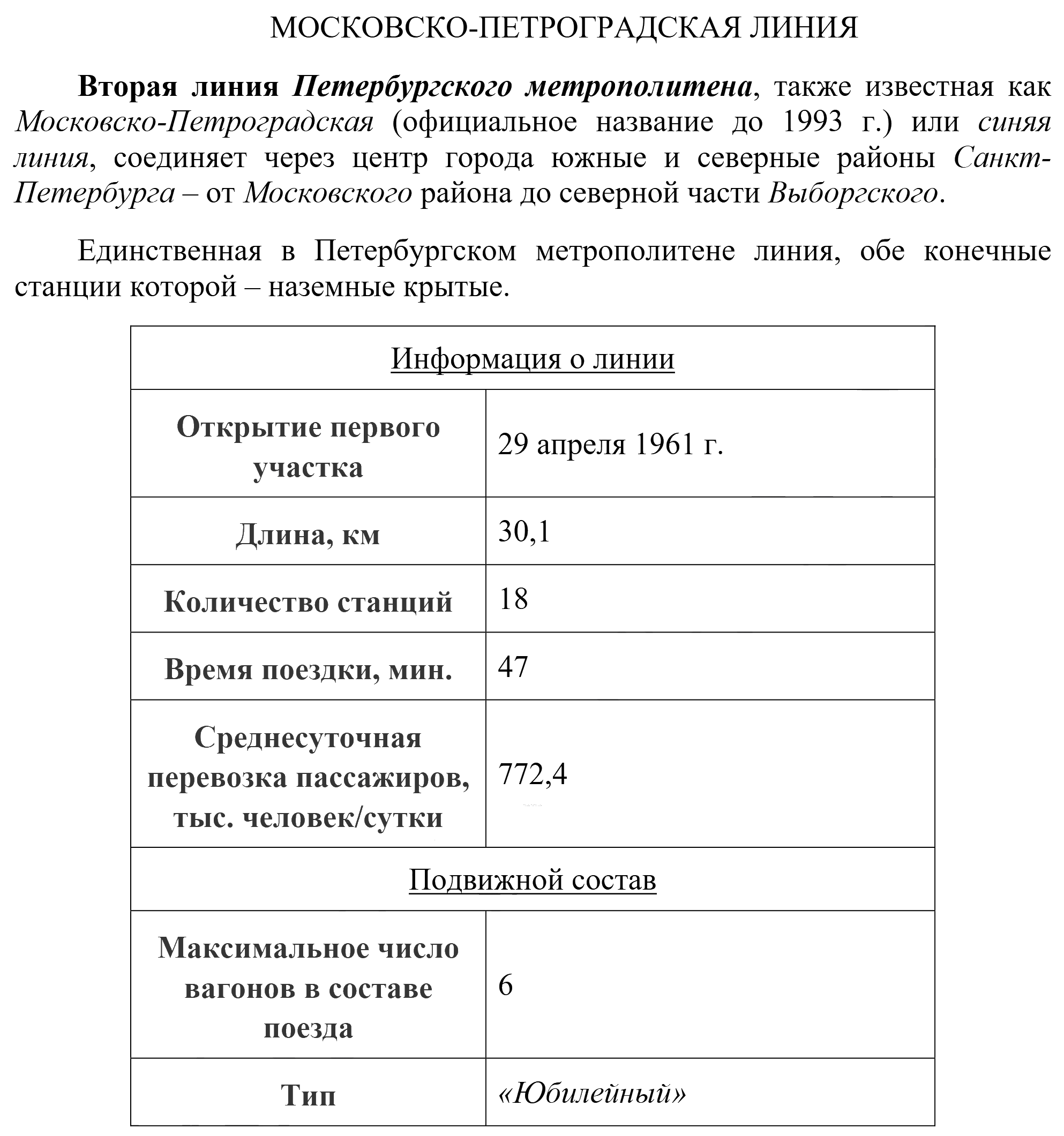
13.2. Создайте в текстовом редакторе документ и напишите в нём следующий текст, точно воспроизведя всё оформление текста, имеющееся в образце. Данный текст должен быть набран шрифтом размером 14 пунктов обычного начертания. Отступ первой строки абзацев основного текста – 1 см. Расстояние между строками текста не менее одинарного, но не более полуторного междустрочного интервала. Основной текст выровнен по ширине; заголовок текста, текст в ячейках первой и седьмой строк таблицы, первого столбца таблицы – по центру; в ячейках второго столбца – выравнивание по левому краю. Во всех ячейках таблицы применено вертикальное выравнивание по центру. В основном тексте и таблице есть слова, выделенные полужирным шрифтом, курсивом или подчёркиванием. Таблица выровнена на странице по центру горизонтали. Ширина таблицы меньше ширины основного текста. При этом допустимо, чтобы ширина Вашего текста отличалась от ширины текста в примере, поскольку ширина текста зависит от размеров страницы и полей. В этом случае разбиение текста на строки должно соответствовать стандартной ширине абзаца. Интервал (расстояние) между заголовком текста и текстом, между абзацами текста, между текстом и таблицей не менее 12 пунктов (4 мм), но не более 24 пунктов (8,5 мм). Для установки интервала не допускается использование «пустого абзаца». Текст сохраните в файле, имя которого Вам сообщат организаторы. Файл ответа необходимо сохранить в формате *.odt.

Образец документа: заголовок «МОСКОВСКО-ПЕТРОГРАДСКАЯ ЛИНИЯ», два абзаца с полужирными и курсивными словами и таблица из двух столбцов с подчёркнутыми строками-разделами «Информация о линии» и «Подвижной состав»

Источник: ФИПИ, проект демоверсии ОГЭ 2027, с. 12

Образец ответа

Шаг 1. Параметры текста. В LibreOffice Writer выбираю шрифт Times New Roman, 14 пт, обычное начертание. «Формат → Абзац → Отступы и интервалы»: перед абзацем 0, после абзаца 12 пт (0,42 см), междустрочный интервал одинарный.

Шаг 2. Заголовок. Набираю «МОСКОВСКО-ПЕТРОГРАДСКАЯ ЛИНИЯ» прописными буквами (Caps Lock, а не эффект шрифта). Выравниваю по центру, отступ первой строки 0.

Шаг 3. Основной текст. Для двух абзацев: выравнивание по ширине, «Отступ первой строки» 1 см. Пробелы в начале строки не ставлю, Enter нажимаю только в конце абзаца — строки переносит сам редактор. Выделения по образцу:

  • полужирным — «Вторая линия» и «Петербургского метрополитена» (последние слова ещё и курсивом);
  • курсивом — «Московско-Петроградская», «синяя линия», «Санкт-Петербурга», «Московского», «Выборгского».

Шаг 4. Таблица. «Таблица → Вставить таблицу»: 2 столбца, 9 строк. Ячейки первой строки объединяю («Таблица → Объединить ячейки») и пишу «Информация о линии». То же для седьмой строки — «Подвижной состав». Обе надписи подчёркиваю и ставлю по центру. Первый столбец: «Открытие первого участка», «Длина, км», «Количество станций», «Время поездки, мин.», «Среднесуточная перевозка пассажиров, тыс. человек/сутки», «Максимальное число вагонов в составе поезда», «Тип» — полужирным, по центру. Второй столбец: «29 апреля 1961 г.», «30,1», «18», «47», «772,4», «6», ««Юбилейный»» (последнее курсивом) — по левому краю.

Шаг 5. Вид таблицы. Выделяю всю таблицу. «Таблица → Свойства → Таблица»: выравнивание «По центру», ширина около 13 см, то есть меньше ширины текста. На вкладке «Положение текста» ставлю вертикальное выравнивание «По центру». Чтобы получить отступ перед таблицей, у последнего абзаца оставляю 12 пт после, а пустой строки не делаю.

Шаг 6. Проверка и сохранение. Сверяю с образцом каждое выделенное слово и опечатки. Затем «Файл → Сохранить как» → тип «Текстовый документ ODF (.odt)», имя — то, что назвал организатор.

Как оценивают · максимум 2
  • Текст и таблица по образцу до 2

    2 балла — основной текст: 14 пт, заголовок прописными по центру, выравнивание по ширине, отступ 1 см без пробелов, интервалы 12–24 пт без пустых абзацев, переносы строк делает редактор; ошибок набора не больше пяти. Таблица: верное число строк и столбцов, все выделения на месте, выравнивание в ячейках и вертикальное — по условию, таблица по центру и уже текста; ошибок не больше трёх.

  • Частичное выполнение до 1

    1 балл — в тексте и в таблице не больше трёх нарушений на каждую часть. Либо одна часть сделана безупречно, а в другой ошибок больше трёх или её нет. Так же оценивают работу с явными расхождениями с образцом, например с огромным отступом перед таблицей или непропорциональными столбцами.

  • Не соответствует критериям до 0

    0 баллов — условия для 1 балла не выполнены или файл сохранён не в формате .odt.

Как выполнять
  1. Сначала задаём оформление абзацев через «Формат → Абзац», а потом набираем текст. Так отступы и интервалы будут одинаковыми, а пустые строки не понадобятся.

  2. Основной текст: 14 пт, выравнивание по ширине, отступ первой строки 1 см, интервал одинарный, 12 пт после абзаца. Заголовок прописными буквами, по центру.

  3. Таблица на 2 столбца и 9 строк. Строки 1 и 7 объединяем в одну ячейку, выравниваем по центру, текст подчёркиваем. Первый столбец — полужирный, по центру; второй — по левому краю; во всех ячейках вертикальное выравнивание по центру.

  4. Таблицу ставим по центру страницы и делаем уже текста. Полужирный, курсив и подчёркивание расставляем точно по образцу, затем проверяем опечатки и сохраняем в .odt.